いつもスクールタクト/ClassiNOTE(以後、スクールタクト)をご利用いただきありがとうございます。
このたび行いましたアップデートにともない、以下の箇所の仕様が変更となります。
新機能
外部コンテンツの共有(NHK for School、eboard)
概要
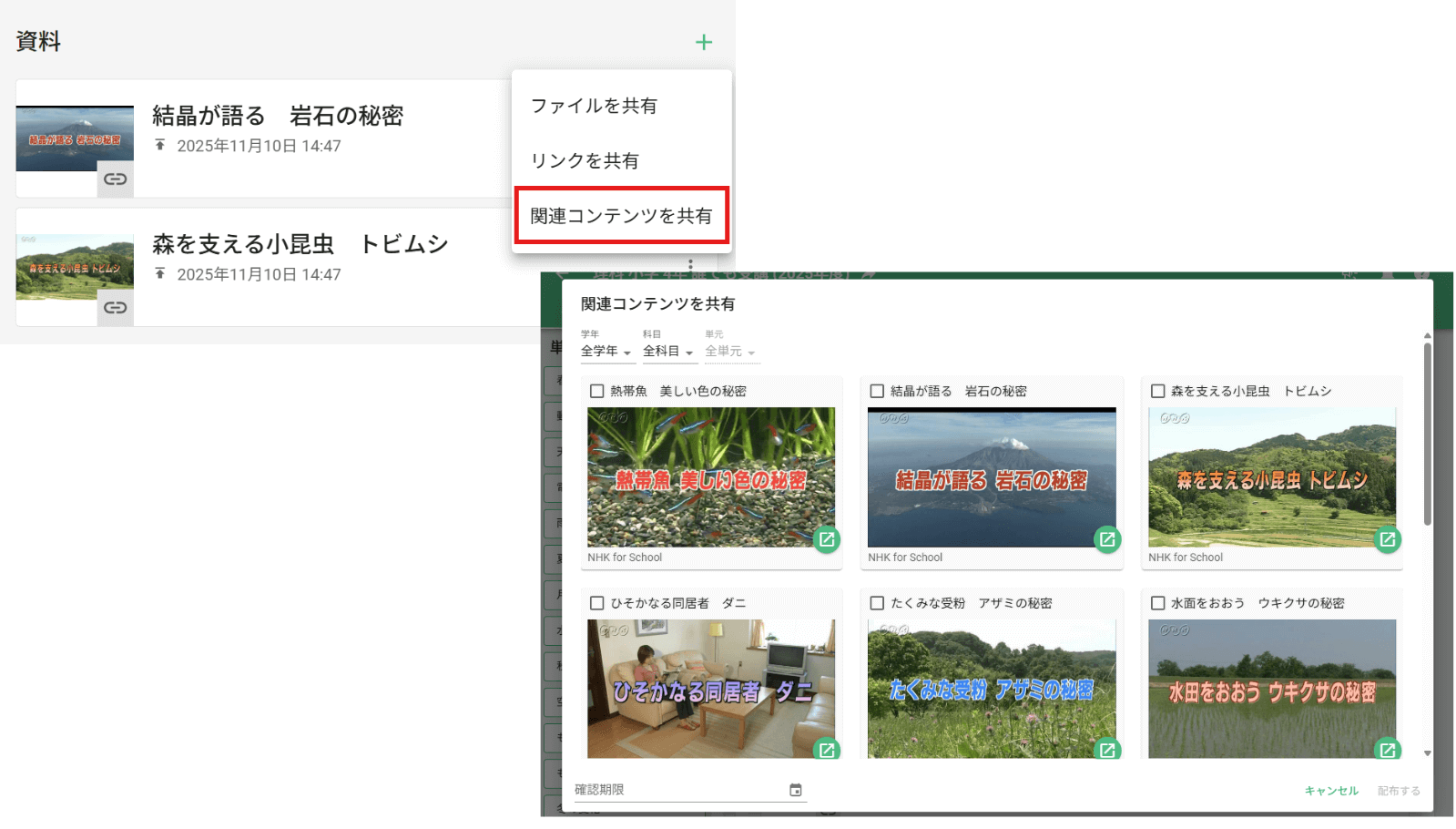
ICT教材のNHK for Schoolとeboardのコンテンツにスクールタクトから直接アクセスできるようになりました。資料追加ボタン内にある「関連コンテンツの共有」を押下すると、eboardとNHK for Schoolのコンテンツ(※1)が表示されます。コンテンツを選択すると、対象の単元の資料として紐づけられます。
※1
・NHK for Schoolのコンテンツの利用には、NHKとの受信契約が必要です
・本機能におけるeboardとの連携は、運営上の都合により事前の通知なく変更または終了する場合があります
開発の背景
教育現場で動画などのICT教材の活用が定着してきている現状を踏まえ、各種コンテンツのリンクなどを単元に紐づく資料として管理しやすくすることで、授業や自主学習などでの「個性化した学習」を支援することを目的に開発しました。
関連リンク
ファイル共有/リンク共有機能/関連コンテンツ(外部コンテンツ)共有機能|スクールタクト ヘルプセンター>
単元の複製
概要
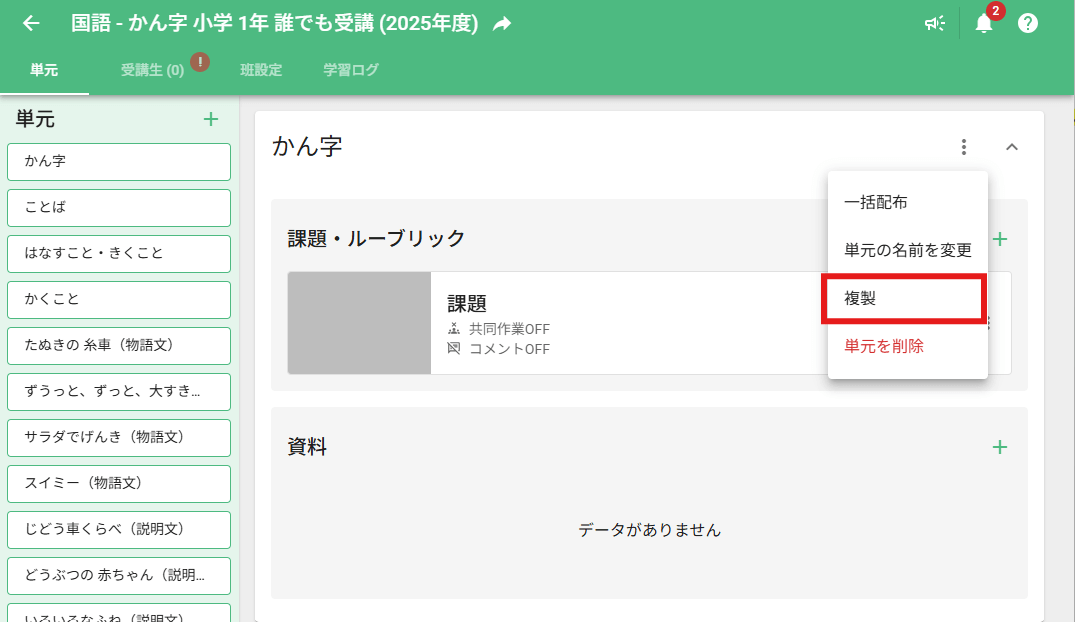
単元の複製ができるようになりました。複製した単元はその授業の単元の一番下に追加(※2,3)されます。ほかの授業に単元を複製することもできるようになりました。
※2
単元の自動作成機能を使って単元を作成した場合は、同一単元名のものが複製されます(例:「10までのかず」を複製→単元一覧に「10までのかず」が二つ表示される)。
※3
手動で単元を作成した場合は、単元名末尾に通し番号がついたものが複製されます(例:「単元1」を複製→単元一覧に「単元1」のほかに「単元2」が表示される)。
開発の背景
同じ単元の授業を複数のクラスで実施したり、学年共通の取り組みをクラスごとに実施したりしたいというユーザーの声を受けて開発しました。
関連リンク
資料の複製
概要
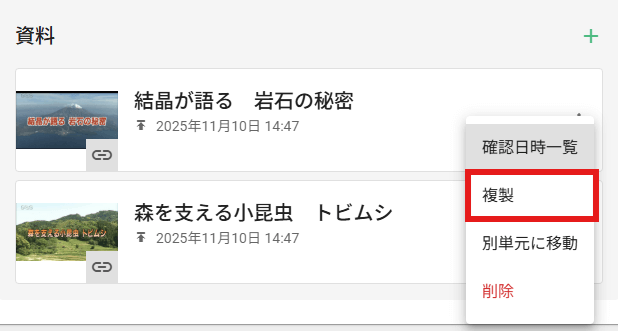
資料として単元に紐づけるファイルやリンク、関連コンテンツ(前述「外部コンテンツの共有」参照)が複製できるようになりました。複製は、別の授業の単元に紐づけて行うことができます。
開発の背景
同じ資料や教材を別の課題に紐づけたり、アンケートフォームのURLを複数のクラスに共有したりしたいというユーザーの方の声を受けて開発しました。
関連リンク
ファイル共有/リンク共有機能/関連コンテンツ(外部コンテンツ)共有機能|スクールタクト ヘルプセンター>
マイテンプレート管理
概要
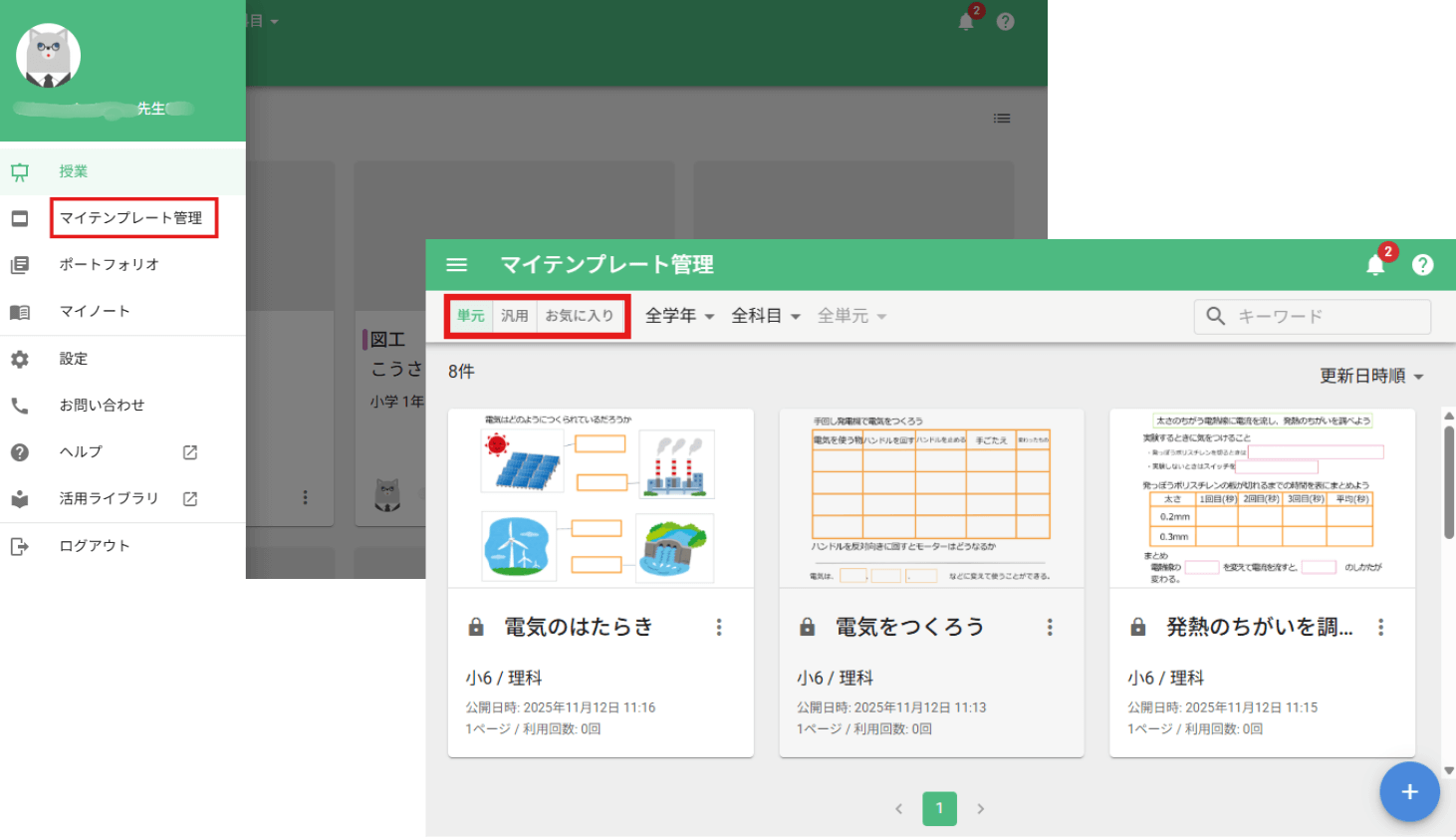
自分が作成した課題テンプレ-トがマイテンプレートとして管理(※4)・編集できるようになりました。これにともない、以下の点が変更されました。
- メニュー名を「課題テンプレート」→「マイテンプレート管理」に変更
メニュー押下時には自分が作成した課題テンプレートのみが表示されるようになりました。 - 課題テンプレート作成時の分類を追加
新しく作成する課題テンプレートは作成時に、単元(学年・単元を選択)か汎用(カテゴリを選択)のいずれかの分類を指定するようになりました。作成した課題テンプレートは「マイテンプレート管理」に表示され、選択した分類ごとに一覧表示することが可能です。
※4
これまでに作成された課題テンプレートは「単元」に分類されます
管理者に関連する変更点は関連リンクをご参照ください。
開発の背景
自分が作成した課題テンプレートを管理する導線と、自分以外が作成した課題テンプレートを閲覧する導線を分け、より自分の課題テンプレートを管理しやすくする目的で開発しました。
関連リンク
Microsoft Entra ID連携
概要
Microsoftアカウントを用いて、スクールタクトにSSO(シングルサインオン)でログインできるようになりました。
これにより、ログイン時の手間を減らし、より簡単にスクールタクトを利用することができます。
開発の背景
SSO連携のサービス範囲を拡大することにより、管理者・利用者の双方の利便性を高めるために行いました。
関連リンク
Entra ID連携:Microsoft Entra ID連携でのご利用について|スクールタクト ヘルプセンター>
仕様変更
課題作成時のページ追加方法の変更
概要
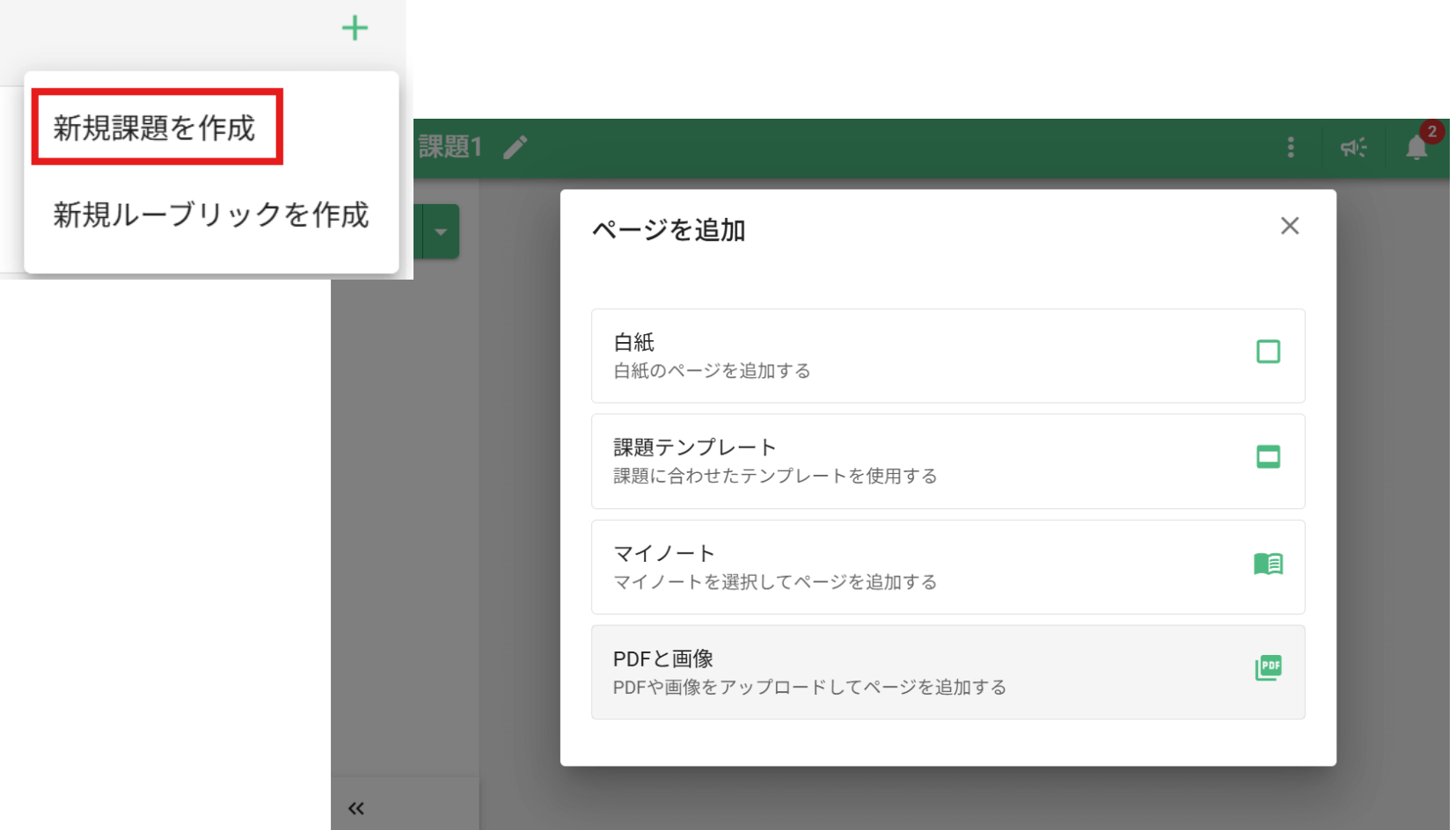
単元ページの「新規課題を作成」を押すと回答画面に遷移し、白紙/課題テンプレート/マイノート/PDFと画像のいずれかを選択するように変更されました。
関連リンク
課題テンプレートに関連する変更
1. 課題テンプレートの選択範囲、方法の変更
概要
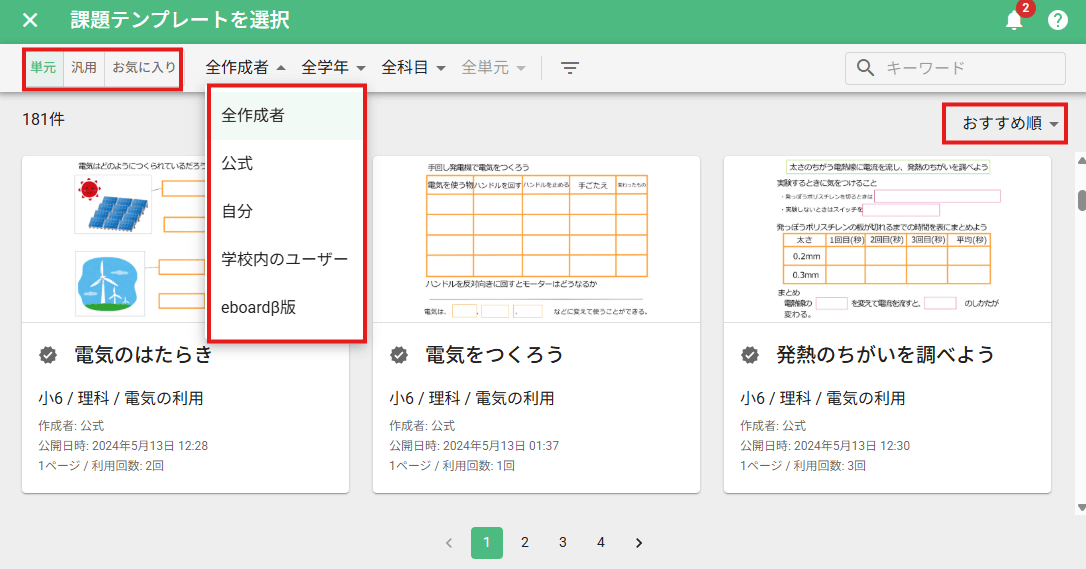
新規課題を作成する際に「課題テンプレート」を選択すると、以下の課題テンプレートが一覧で表示されるようになりました。
- 全作成者(後述項目+学校外ユーザーの課題テンプレート)
- 公式課題テンプレート
- 自分が作成したテンプレート
- 学校内ユーザー作成の課題テンプレート
- eboardβ版の課題テンプレート
課題テンプレートの一覧表示は、単元、汎用、お気に入りタブを選択して表示を切り替えたり、利用回数や更新日時順、おすすめ順に並び替えたりできるようになりました。科目だけでなく、単元での絞り込みも可能です。また、課題テンプレートそれぞれにidが付与されたため、idを用いて課題テンプレートを検索できるようになりました。
2. 管理者の課題テンプレート削除権限の付与
校内作成の課題テンプレートを管理者も削除できるようになりました。
3. その他
3-1
単元の自動作成機能を使って作成された単元の中で作成した課題テンプレートは登録時には自動で単元がつき探しやすくなりました。
3-2
公式課題テンプレートには一般社団法人ScTNが提唱する8つの分類に基づいたScTNタグが付与され、絞り込みから検索できるようになりました。
関連リンク
選択式回答欄に関連する変更
1. 選択式回答欄の結果グラフ化
概要
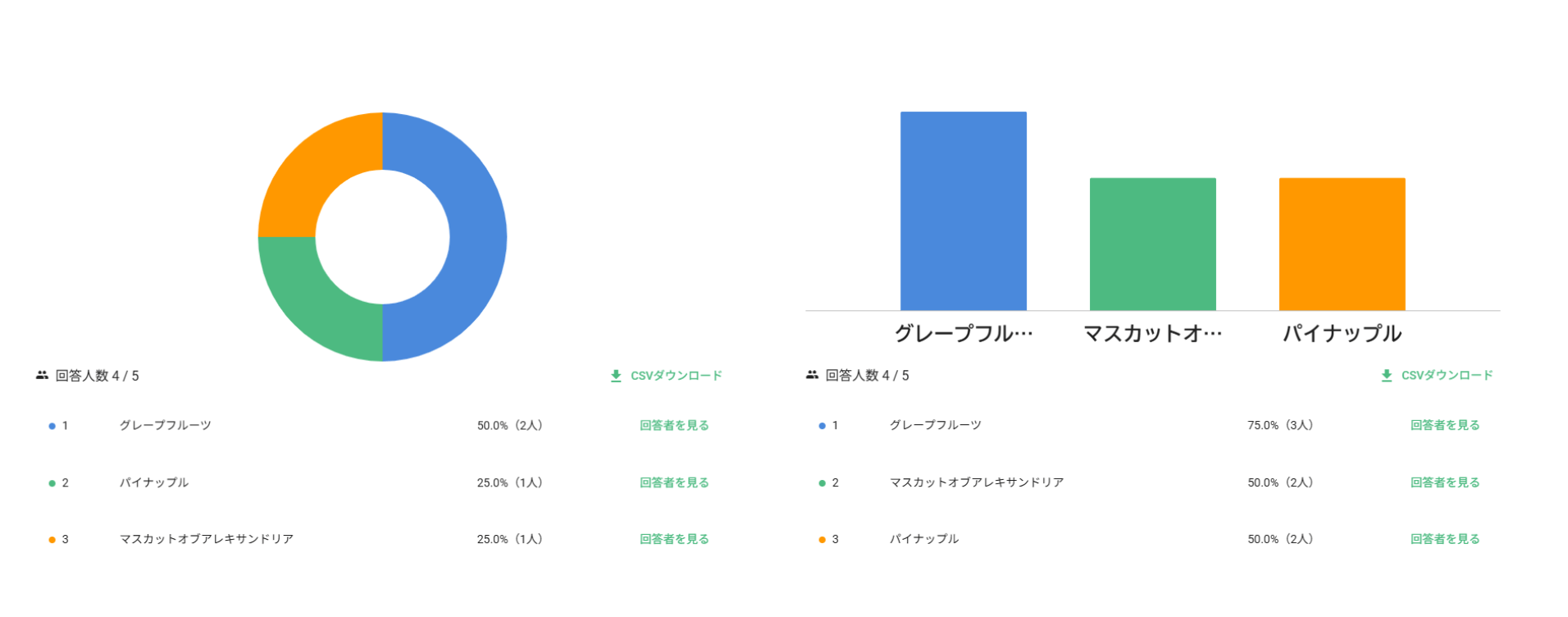
先生は、選択式回答欄のラジオボタン、ドロップダウン、チェックボックスの結果を集計して、グラフ表示できるようになりました。回答結果(先生メモ)から、誰がどの回答したかも、見られます。回答形式がラジオボタンとドロップダウンの場合の結果は円グラフ、チェックボックスの場合の結果は棒グラフで表示(※5)されます。
※5
グループ課題や黒板課題を利用する際は表示されません
関連リンク
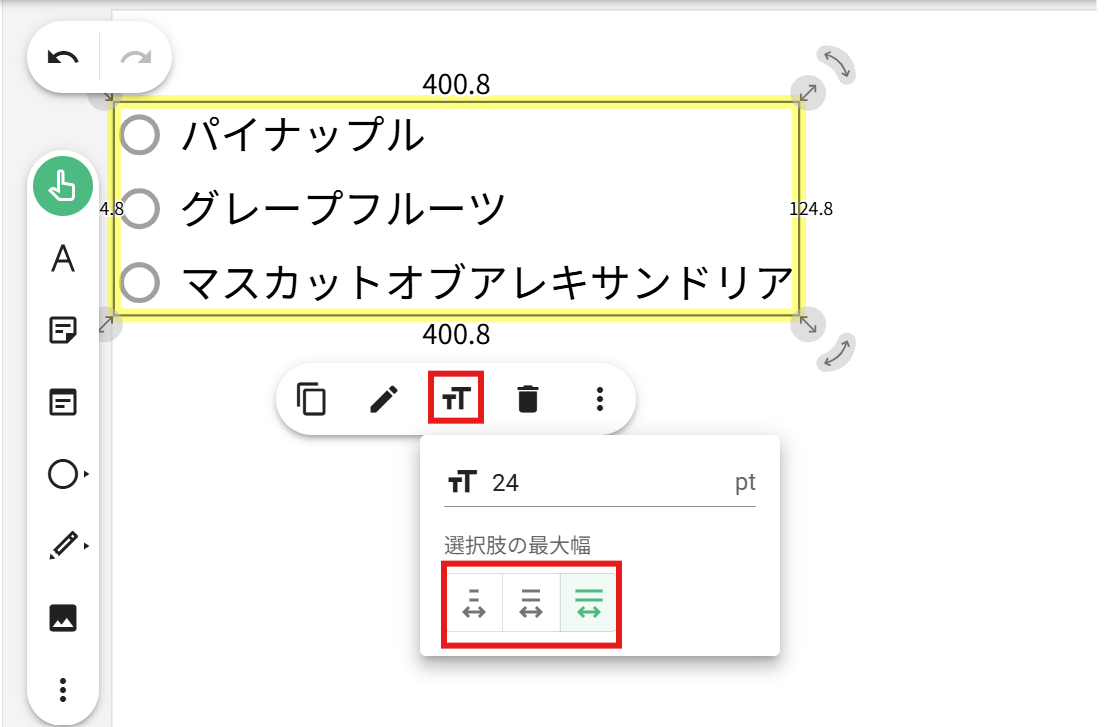
2. 選択式回答欄の横幅と文字サイズに関する変更
概要
選択式回答欄の横幅調整(※6)と文字サイズ変更が可能になりました。
※6
8文字以下は最大幅を変えても折り返しなしで表示
振り返りAI分析(β版)に関連する変更
概要
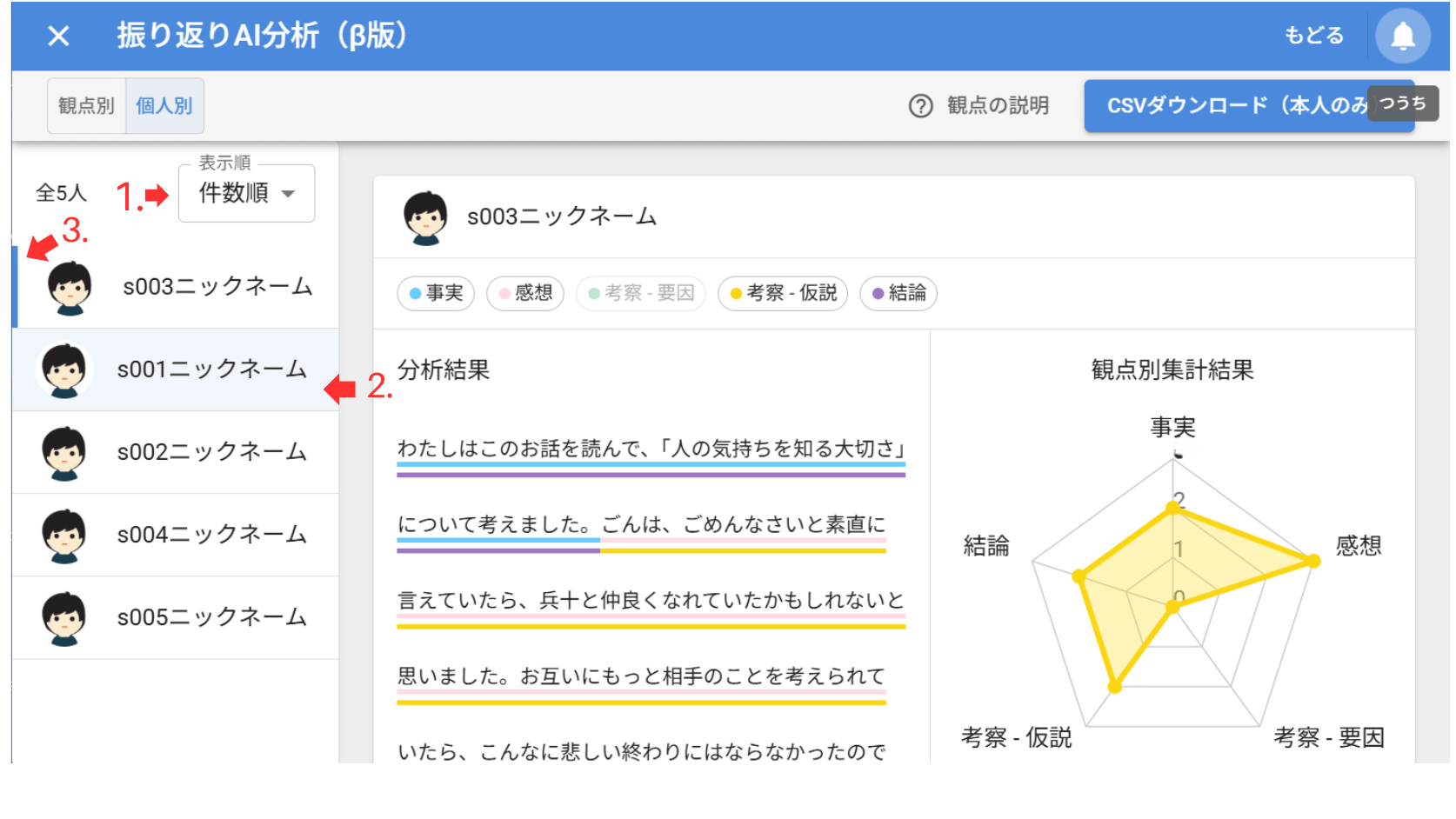
以下の点についてユーザーインターフェースを変更しました。
- 観点別、個人別ともに生徒の表示順のデフォルトが、名前順から件数順(分類された観点数の多い順)になりました
- 生徒画面でのリスト表示で、自分のユーザー名がハイライトで表示されるようになりました
- 右画面に分析結果が表示されている人は生徒のリスト表示で縦の色線(先生画面では緑、生徒画面では青)が表示されるようになりました
- 回答一覧画面で生徒を絞り込むことで、該当する生徒のみの回答を振り返りAI分析ができるようになりました
ユーザー削除時のフロー変更
概要
誤って必要なユーザーを削除してしまうことを防ぐために、授業の受講生に登録されているユーザーやキャンバスを開いた履歴があるユーザーは直接削除ができなくなりました。いったんアーカイブしてから、削除するように変更されました。
その他
その他、以下の仕様変更や軽微な不具合修正、およびユーザーインターフェースの改善を行いました。
- 生徒の場合、自分のキャンバス画面のみPDFダウンロードできるよう変更されました
- キャンバスの余白が広くなり、拡大時にもキャンバスの編集がしやすくなりました
- 先生がメールアドレスを登録する時に、利用規約とプライバシーポリシーへの同意が必須になりました