いつもスクールタクト/ClassiNOTE(以後、スクールタクト)をご利用いただきありがとうございます。
このたび行いましたアップデートにともない、以下の箇所の仕様が変更となります。
新機能
TUNE(β版)
概要
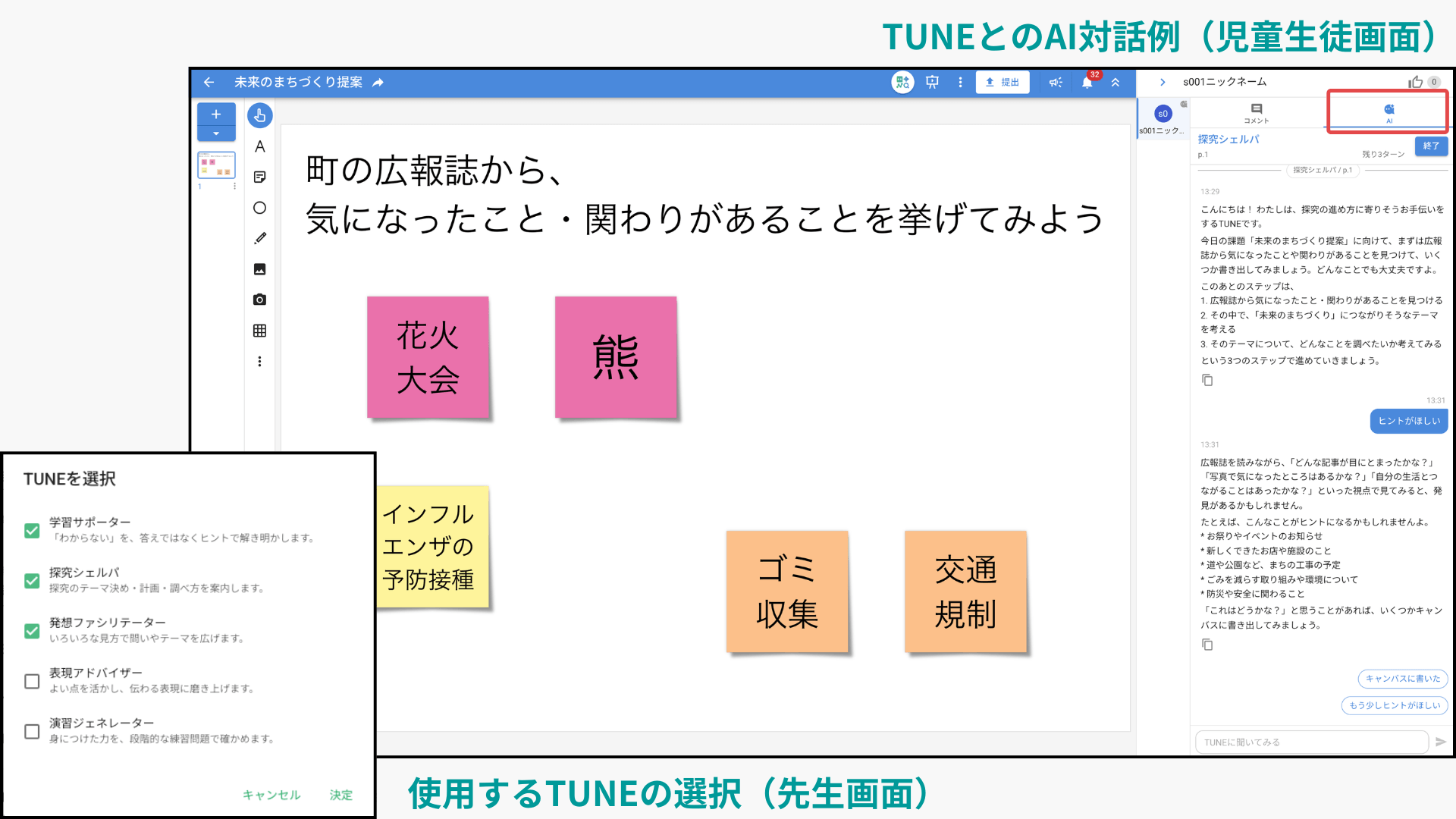
タクトAIの新たな機能となる、対話型AIによる学習支援機能です。TUNEは、キャンバス上の記述情報を起点に、AIが直接答えを教えるのではなく、ヒントや問いかけによって児童生徒自身の「書く・考える」力を引き出すよう設計されており、学習フェーズに応じて5つのTUNEを使い分けられます。
先生が利用を許可した課題において、児童生徒の回答画面や先生用メモのコメント欄にある「AI」タブから、AIへの複雑な指示文(プロンプト)の入力がいらない「ゼロプロンプト」で、AIとの対話による学習支援を受けられます。
低学年の児童が利用する際は、TUNEの回答がひらがな主体になるなど、学齢や発達段階に寄り添った支援を行うほか、児童生徒がAIに頼りすぎず、授業時間内で自分の思考を深めて次の作業へスムーズに移れるよう、1回の対話の回数(ターン数)に制限を設けています。(β版では5ターンまで)
| 各TUNE名称 (学習フェーズ) |
想定される活用場面 | AIの支援内容 |
|---|---|---|
| 発想ファシリテーター (授業導入) |
「気になる・不思議」から問いの芽を増やしたいとき | 問いやアイデアを「広げる」 |
| 探究シェルパ (授業導入) |
探究テーマの設定や情報の収集・吟味・振り返りをするとき | 探究を横断・総合的に伴走する |
| 学習サポーター (授業展開) |
特定教科の内容が「分からない・つまずいた」とき | 単一教科の「見方・考え方」で理解を精緻化する |
| 表現アドバイザー (授業終末) |
書いた文章をより伝わる形に直したいとき | 書いた文章の「表現改善」を支援する |
| 演習ジェネレーター (授業終末) |
学んだことを練習・確認して定着させたいとき | 身につけた力を択一問題で確かめ・定着させる |
先生は、課題配布前・後を問わず、TUNEの利用有無や使用するTUNEを課題ごとに設定できます。
また、回答画面上に表示される参加者一覧や、回答一覧画面からは、どの児童生徒がTUNEを使ったかをアイコンからひと目で確認可能です。
さらに、先生はAIと児童生徒の対話履歴を確認できるほか、課題を「共同閲覧/共同編集モード」に設定することで、児童生徒同士が対話履歴を閲覧することもできます。これらの仕組みにより、個に閉ざされないAI活用を実現します。
※本機能は、β版のため、ネットワーク環境や使用状況によっては正常に動作しない場合があります。
※本機能の追加にともない、管理者がスクールタクト上のAI機能(タクトAI)の利用を一律で統制できるようになりました。詳しくは後述の「AI機能の利用設定(管理者)」をご覧ください。
開発の背景
スクールタクトに搭載される教育現場のための伴走型AI機能群「タクトAI」の強化の一環として、生成AIを活用した学びにおける先生の運用負荷軽減と、ScTN質問紙における「個別化した指導」の促進を目的に、授業の流れの中で使われることを前提に開発しました。
児童生徒一人ひとりに伴走し足場かけを行う個別の学習支援は、多くの時間を要するものです。TUNEが「先生の分身」となって個別最適な学びへのお手伝いを担うことで、先生がクラス全体の表情を見渡す「指揮者」として、みんなで学び合う主体的・対話的で深い学びの授業づくりに注力できる環境の実現を目指しています。
関連リンク
TUNE(β版)|スクールタクト ヘルプセンター>
特別号:「TUNE(β版)」を試そう!|スクールタクト活用ライブラリ>
AI機能の利用設定(管理者)
概要
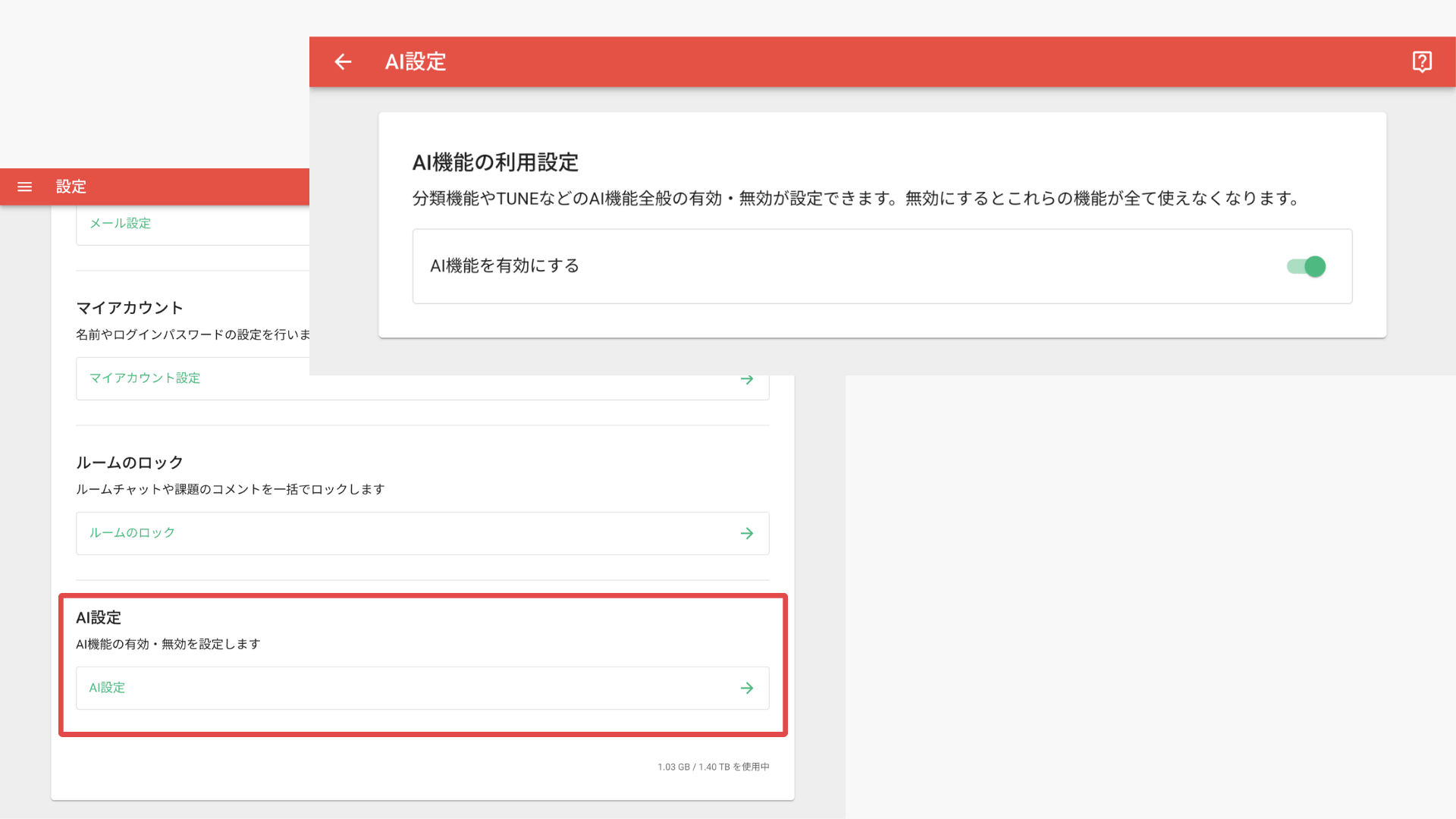
管理者が、TUNEや分類などAI機能全般の利用を一律で有効/無効化(ON/OFF)することができるようになりました。
AI機能の利用は有効化(ON)が標準になっています。設定を無効化(OFF)にすることで、先生・児童生徒画面には対象機能に関するボタンやメニューなどが表示されなくなります。
対象となるAI機能
・TUNE(β版)
・振り返り分析(β版)
・分類(β版)
なお、機能ごとの有効/無効化(ON/OFF)設定はできないため、一律での設定となります。
開発の背景
伴走型AI機能群「タクトAI」は、先生や教育委員会が主導権を持ち、授業の目的やねらいに応じて活用できるAIという思想のもと、開発しています。
そのため、管理者による一律の利用設定機能を実装しました。本機能により、自治体や学校で定めるAI活用方針に沿った柔軟な運用が行いやすくなり、先生や児童生徒の安心・安全な学習活動の推進をサポートします。
関連リンク
仕様変更
配布・設定画面の統合および変更
概要
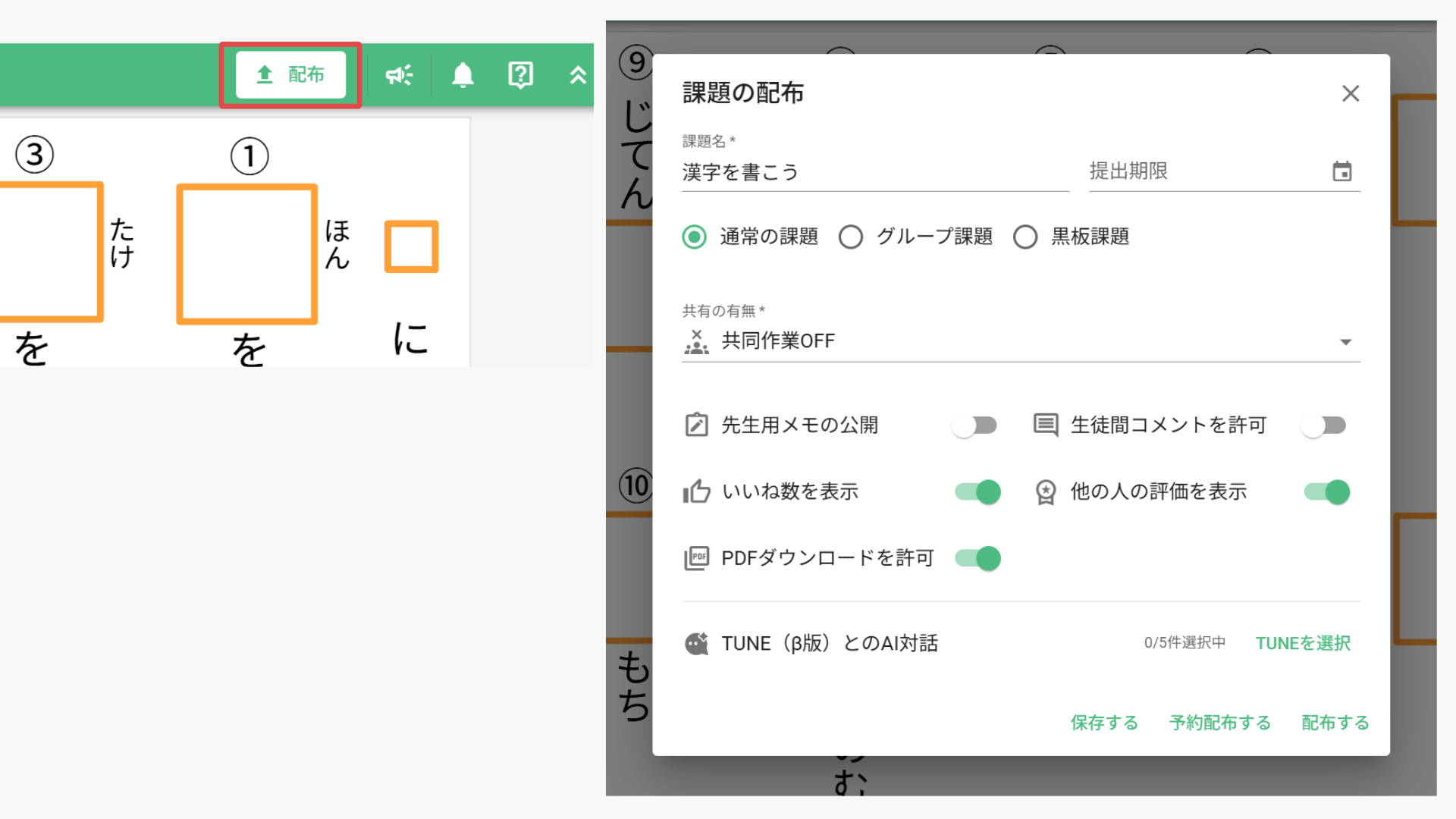
課題の設定に関わるボタンや1画面(ダイアログ)で設定できる内容を変更し、よりスムーズに課題の設定や変更が行えるよう改善しました。
課題の配布前
これまで課題配布後にしか設定できなかった「いいね数の表示」「他の人の評価の表示」および「PDFダウンロード可否」を、「配布」ボタンからまとめて設定できるようになりました。これにともない、課題配布前に表示されていた「設定」ボタンは廃止となりました。
課題の配布後
従来の「共同編集・編集モードの変更」ボタンを、「課題の設定」ボタンに名称を刷新し、課題の種類の選択を除き、PDFのダウンロード可否など「配布」ボタンと同様の設定が、配布後にも1つの画面から行うことができるようになりました。
関連リンク
キャンバスロック時のテキストの保持
概要
児童生徒が課題へテキスト入力している途中で「キャンバスロック」が行われた場合でも、その時点での入力テキストが消えずにそのまま保持されるようになりました。「せっかく書いた内容が消えてしまった」という事態を防ぎ、児童生徒のモチベーションを損なうことなく、授業を進めることができます。
関連リンク
送信前コメントのテキスト保持
概要
先生や児童生徒がコメント欄へのテキスト送信前に、「ページ移動」や「ブラウザの再読み込み(リロード)」を行った場合でも、入力途中のテキストが消えずに保持されるようになりました。最初から文章を打ち直す手間やストレスを解消することで、伝えたい言葉を途切れさせることなく、スムーズな意見交換やフィードバックにつなげます。
関連リンク
コメント欄の横幅変更
概要
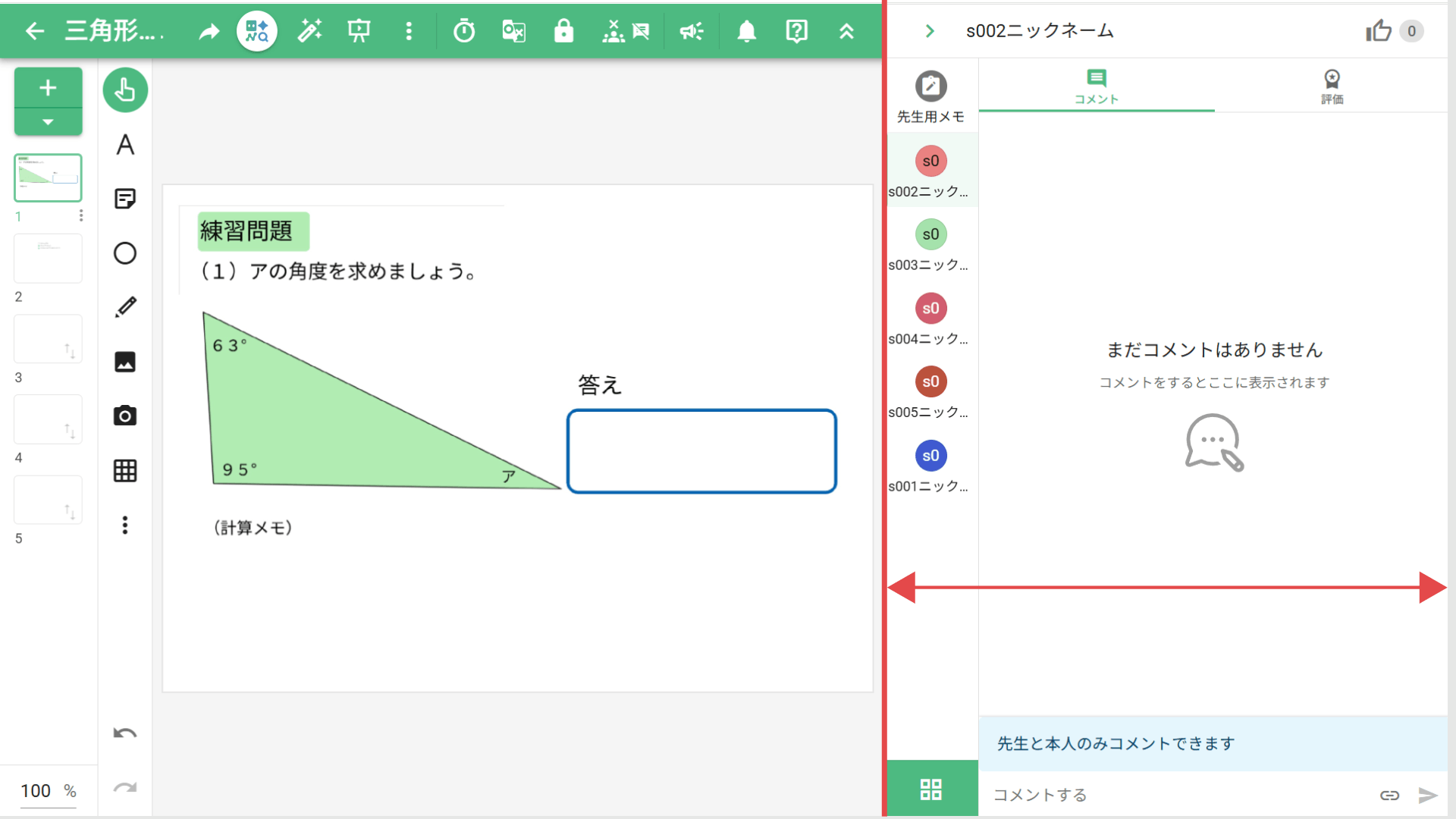
キャンバス上に表示されるコメント欄(ドロワー)の横幅サイズを、ドラッグによる操作で変更できるようになりました。最小 300px~最大500pxの範囲で拡縮することができ、作業環境に応じたレイアウト調整が可能になりました。PCおよび、タブレットでの操作が対象となります。
関連リンク
矢印キーによる回答画面内の表示切り替え
概要
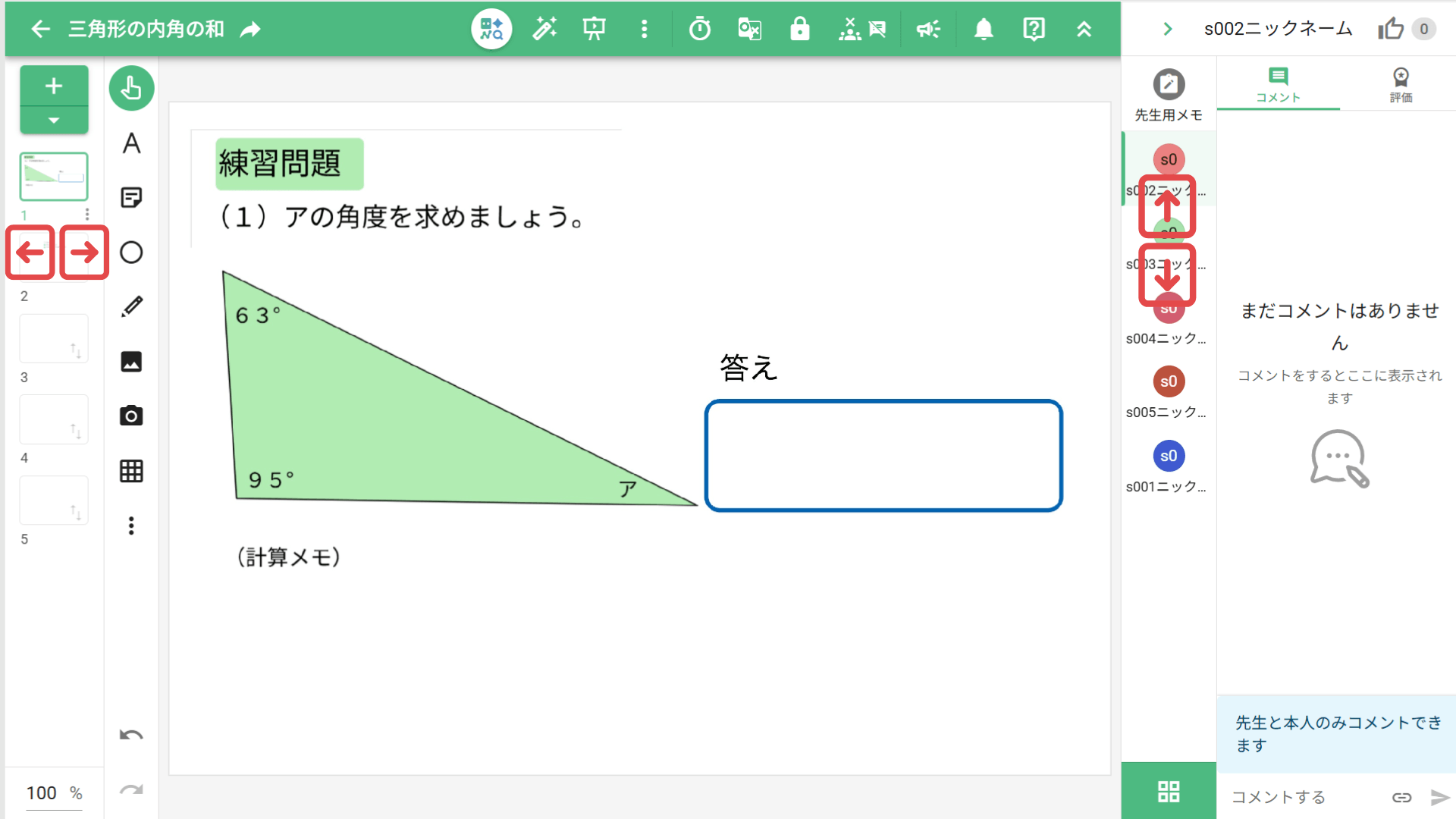
キーボードの矢印キー(⇅・⇄)の操作により、回答画面上における以下の操作が新たに可能になりました。画面上のボタンを操作しなくてもキーボードからスムーズに切り替えができる範囲が広がり、利便性が高まりました。
- ⇅(上下キー):参加者一覧の切り替え
- ⇄(左右キー):ページの前後表示切り替え
※本機能の利用は、回答画面上での以下の操作を行っている場合には動作しません。
- キャンバスや、テキストなどのツールを選択しているとき
- 課題の設定などのダイアログを開いているとき
関連リンク
基本ツール・機能について(先生画面)|スクールタクト ヘルプセンター>
ラベルの色追加
概要
児童生徒の回答を分類する際のラベルの色が8色から10色に増えました。これにより、より細分化された分類と可視化が可能となり、グループ分けや協働的な学びの促進につながります。
関連リンク
その他
その他、軽微な不具合修正、およびユーザーインターフェースの改善を行いました。